Si riceve un Doro, lo si accende, si ritrovano i contatti, e poi qualcuno della famiglia dice: “Mandami un messaggio su WhatsApp.” Il problema inizia lì. Tra i modelli che funzionano con Android e quelli dotati di KaiOS, la procedura da seguire non ha nulla a che fare, e alcuni Doro non permettono semplicemente di installare l’applicazione.
Smartphone Doro con Android o telefono a conchiglia KaiOS: la selezione da fare prima di tutto
Prima di cercare WhatsApp in un negozio di applicazioni, bisogna prima identificare il sistema operativo del telefono. Questo è il punto di partenza, ed è quello che genera più confusione.
Gli smartphone Doro recenti (gamma 8000 e oltre) funzionano con Android. Offrono accesso al Google Play Store e consentono di scaricare WhatsApp come su qualsiasi altro telefono Android. L’installazione segue un percorso classico.
I Doro a conchiglia tipo 7080 funzionano con KaiOS, un sistema diverso. Su questi modelli, WhatsApp è talvolta indicato come compatibile, ma la realtà varia a seconda dell’operatore, del paese e della versione software installata. Diversi utenti Orange hanno segnalato l’impossibilità di scaricare l’app nonostante la dicitura “compatibile con WhatsApp” sulla scheda prodotto. Qui si parla di un vero scostamento tra la promessa e l’uso reale.
Per verificare, basta andare nelle impostazioni del telefono, sezione “Informazioni”: se si legge “Android”, il percorso è libero. Se si legge “KaiOS”, è meglio testare direttamente dallo store integrato prima di contare su di esso. Una guida completa permette di utilizzare WhatsApp su uno smartphone Doro in base al modello esatto.
Installare WhatsApp su un Doro Android senza perdersi nel Play Store
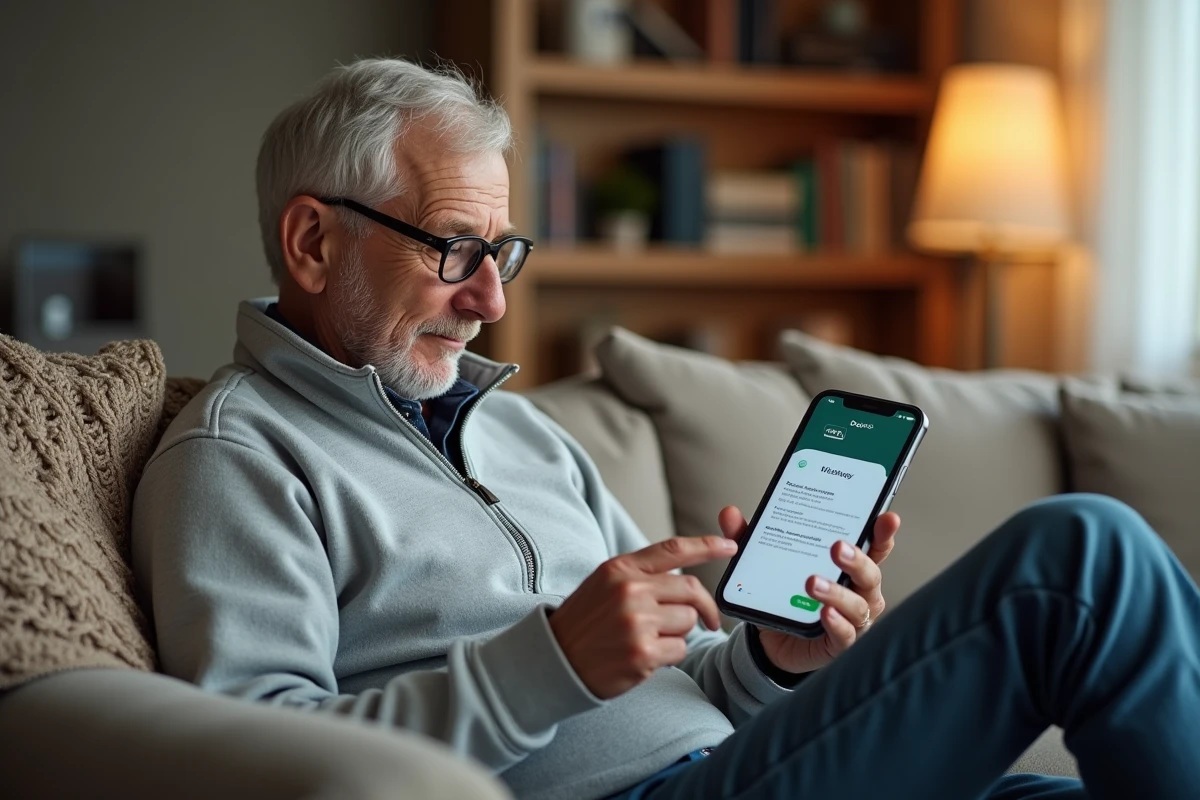
Su uno smartphone Doro con Android, la schermata principale è semplificata. Le icone sono grandi, i menu ridotti. Il Play Store rimane comunque accessibile, ed è da lì che si passa.
- Aprire il Play Store dalla schermata principale (icona a forma di triangolo colorato). Se non la si trova, scorrere verso l’alto per visualizzare tutte le applicazioni.
- Digitare “WhatsApp” nella barra di ricerca in alto allo schermo. Selezionare il primo risultato pubblicato da “WhatsApp LLC”, quindi premere “Installa”.
- Una volta completata l’installazione, aprire l’applicazione. Essa richiede un numero di telefono: inserire quello della scheda SIM inserita nel Doro. Un codice di verifica arriva via SMS, e WhatsApp lo rileva automaticamente sulla maggior parte dei modelli recenti.
- Fornire un nome visualizzato (il nome di battesimo è sufficiente). La foto del profilo è facoltativa a questo punto.
Una volta aperta l’applicazione, i contatti del telefono che utilizzano già WhatsApp appaiono nella lista. Non è necessario aggiungerli manualmente.
Regolare la dimensione del testo in WhatsApp
L’interfaccia di Doro ingrandisce già gli elementi di sistema, ma WhatsApp ha le proprie impostazioni di dimensione. Nell’app, andare su Impostazioni, poi Discussioni, poi Dimensione del carattere, e scegliere “Grande”. Questa impostazione distinta da quella del telefono passa spesso inosservata, ed è la prima cosa da fare dopo l’installazione.
Impostazioni sulla privacy di WhatsApp adatte agli utenti senior
Le impostazioni predefinite di WhatsApp non sono pensate per un pubblico vulnerabile a chiamate e messaggi indesiderati. Alcuni aggiustamenti nella sezione “Privacy” cambiano notevolmente la situazione.
Aprire WhatsApp, premere sui tre punti in alto a destra, poi “Impostazioni”, poi “Privacy”. Tre impostazioni meritano particolare attenzione:
- Foto del profilo: passare da “Tutti” a “I miei contatti”. Questo impedisce a sconosciuti di recuperare la foto, un vettore classico di truffa per furto d’identità.
- Ultimo accesso: disattivarlo elimina la pressione sociale del “ha letto il mio messaggio ma non risponde” e limita le informazioni visibili da numeri sconosciuti.
- Gruppi: scegliere “I miei contatti” invece di “Tutti”. Senza questa impostazione, qualsiasi numero può aggiungere il telefono a un gruppo, inclusi gruppi pubblicitari o fraudolenti.
Queste impostazioni non vengono quasi mai menzionate nelle guide di installazione classiche, mentre riguardano direttamente la sicurezza quotidiana del dispositivo.
Videochiamate WhatsApp su Doro: cosa funziona e cosa no
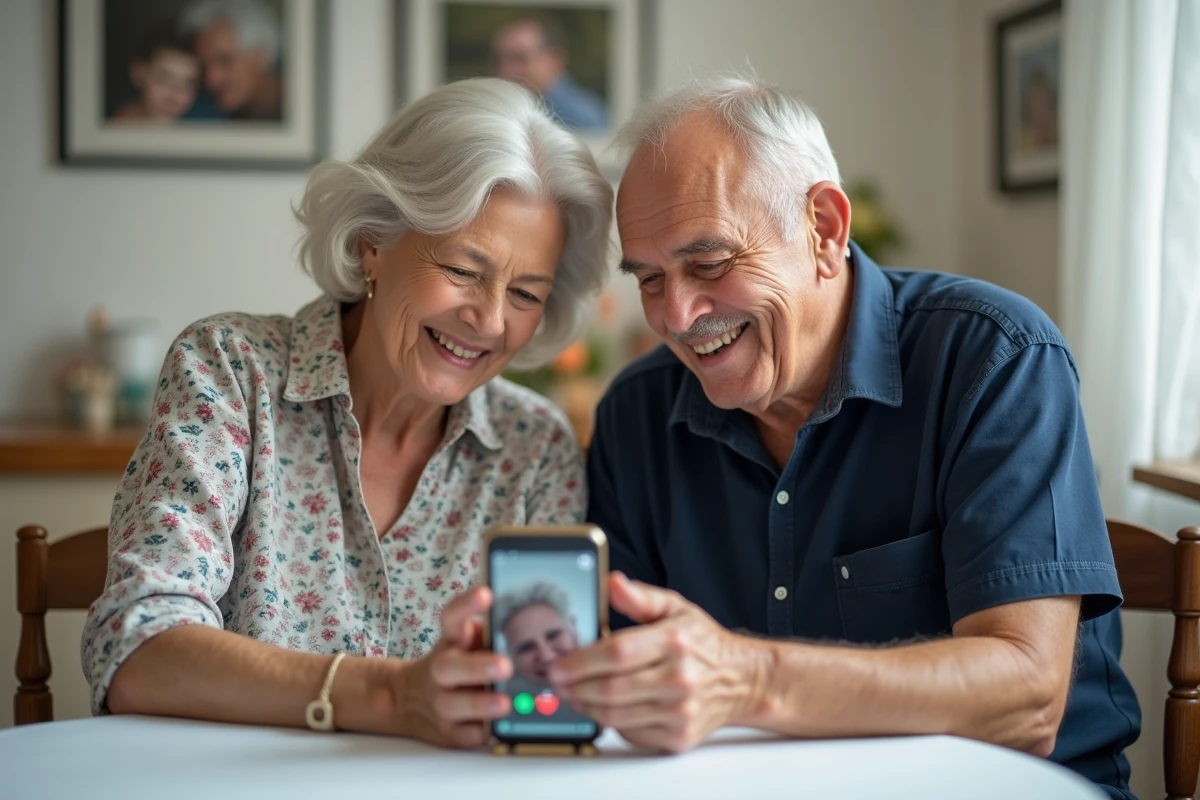
La videochiamata rimane la funzionalità più richiesta dalle famiglie. Su un Doro con Android, funziona come su qualsiasi altro smartphone: aprire una conversazione, premere sull’icona della videocamera in alto a destra.
In pratica, la qualità dipende da due fattori. Il primo è la connessione: una videochiamata WhatsApp consuma molte più dati di una chiamata vocale. Su un piano limitato, privilegiare il Wi-Fi domestico evita brutte sorprese a fine mese. Il secondo fattore è la potenza del processore: sui modelli entry-level, l’immagine può bloccarsi se altre applicazioni sono in esecuzione in background.
Per limitare i rallentamenti, chiudere le applicazioni aperte prima di avviare una videochiamata. Sugli Doro recenti, una pressione prolungata sul pulsante di navigazione mostra le applicazioni attive e consente di eliminarle una per una.
L’Accademia dello smartphone Doro come risorsa complementare
Doro offre tutorial video dedicati a WhatsApp nella sua sezione “Accademia dello smartphone”, coprendo l’installazione, le videochiamate e l’invio di allegati. Queste guide visive vengono regolarmente aggiornate e pensate per un pubblico che preferisce vedere le operazioni piuttosto che leggere istruzioni scritte.
La combinazione di un Doro con Android con le giuste impostazioni sulla privacy e una connessione Wi-Fi stabile copre la grande maggioranza delle esigenze: messaggi di testo, foto di famiglia, videochiamate. Per i modelli a conchiglia con KaiOS, i feedback variano a seconda delle configurazioni dell’operatore, e la prudenza rimane d’obbligo prima dell’acquisto.